Instalarea unui site local WordPress pe Windows 11, Internet Information Services (IIS) este o soluție stabilă și profesională. Deși WordPress este asociat în mod tradițional cu Linux și Apache, Windows prin intermediul Internet Information Services (IIS) poate oferi un mediu excelent pentru dezvoltare și producție. În acest ghid vei găsi toți pașii necesari pentru a instala WordPress pe Windows 11 sau Windows Server.
Instalarea WordPress pe Windows 11/Windows Server cu IIS, necesită următoarele cerințe preliminare:
- Windows 11 sau Windows Server: cu acces de administrator.
- IIS: activat.
- PHP (Non Thread Safe): instalat și configurat pentru IIS.
- Baza de date MySQL sau MariaDB: instalată.
- WordPress (ultima versiune).
Activarea IIS în Windows 11
1) Accesați: Control Panel → Programs and Features → Turn Windows features on or off
2) Selectați:
- Internet Information
- Services, Web Management Tools
- World Wide Web Services
3) Selectați: OK (așteptați ca se termine instalarea).
4) Verificați instalarea IIS, deschideți un browser și accesați: http://localhost. Dacă se afișează pagina de întâmpinare IIS, înseamnă că totul este configurat corect.
Consultați ghidul complet de instalare IIS: Instalare IIS web server în Windows
Instalarea și configurarea PHP în IIS 10
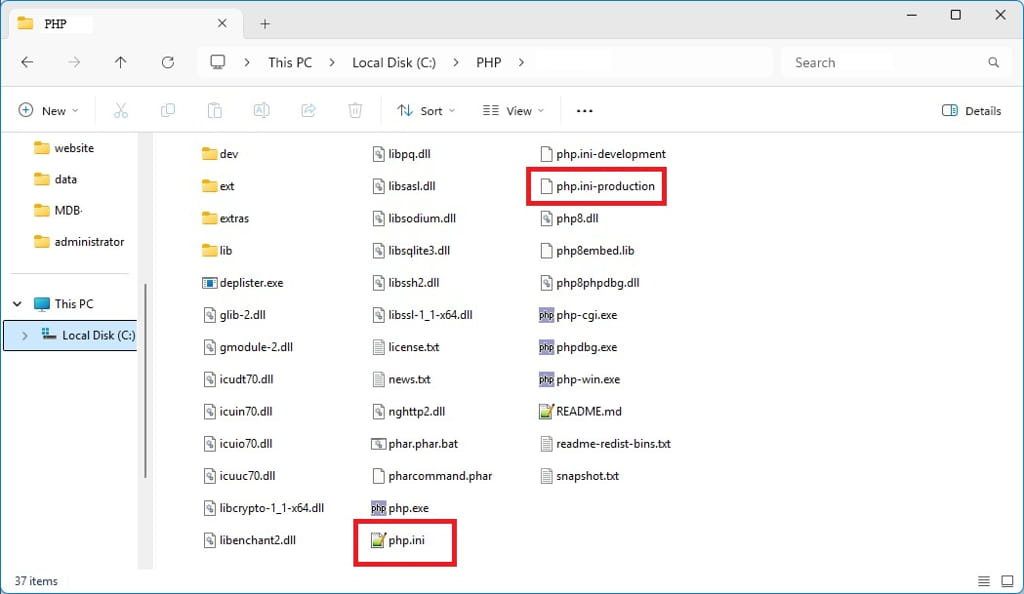
1) Descărcați PHP pentru Windows (versiunea Non Thread Safe) și dezarhivați în directorul: C:\PHP.
2) Accesați fișierul php.ini-production din directorul (folderul) C:\PHP și-l redenumiți php.ini.
3) Setați PHP în variabilele de mediu:
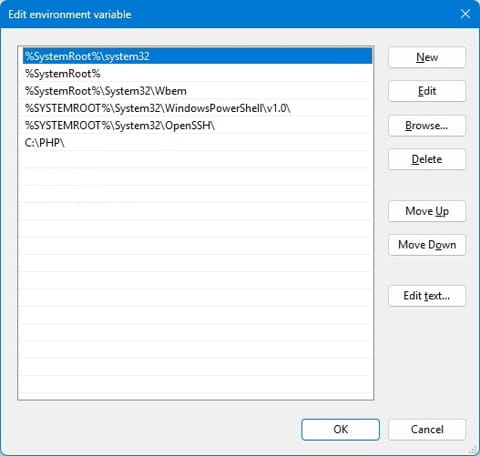
- Click dreapta pe This PC → Properties
- Advanced system settings → Environment Variables
- La Path, adăugați: C:\PHP
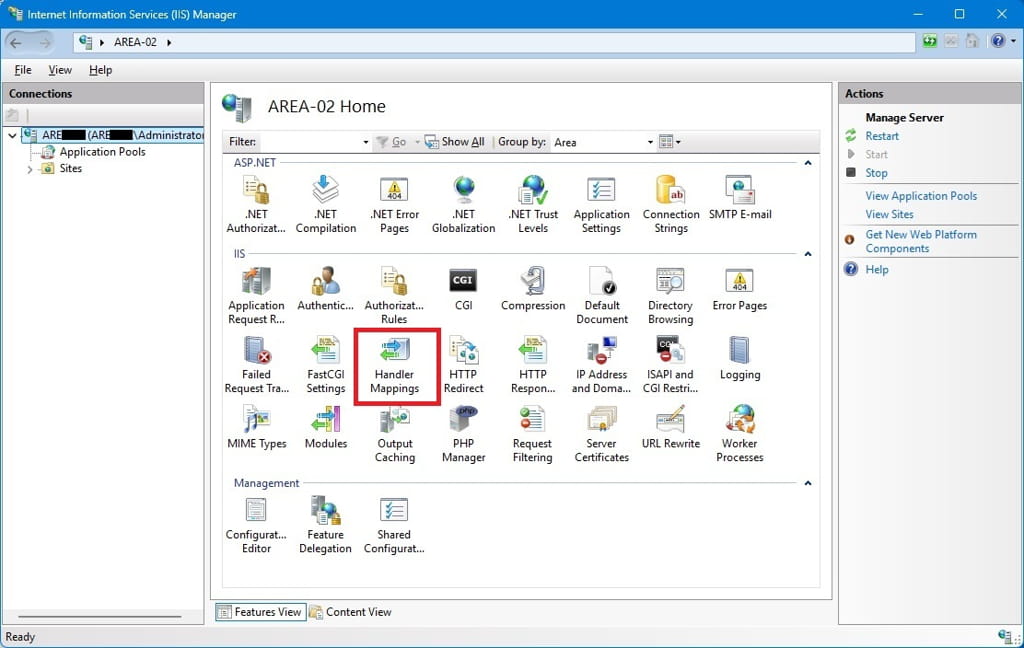
4) Deschideți IIS Manager (Start → tastați „IIS” → „Internet Information Services - IIS Manager”).
5) Configurați handler-ul pentru PHP:
5.1) Selectați serverul în panoul IIS (din partea stângă în consola IIS) → selectați modulul Handler Mappings (din partea dreaptă în consola IIS).
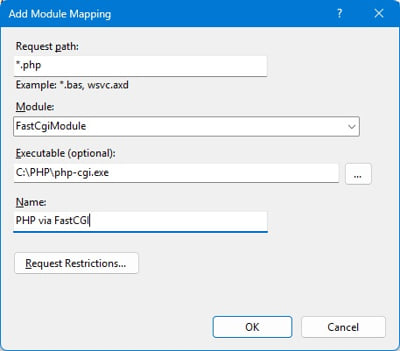
5.2) Click pe Add Module Mapping (în partea dreaptă din modulul Handler Mappings)
- Request path: *.php
- Module: FastCgiModule
- Executable: C:\PHP\php-cgi.exe
- Name: PHP via FastCGI
Consultați ghidul complet de instalare PHP: Instalarea PHP în Windows cu IIS
Instalarea MySQL și crearea bazei de date pentru WordPress
WordPress are nevoie de o bază de date pentru a funcționa, acesta poate fi MySQL sau MariaDB.
1) Instalați MySQL Community Server (wizard standard) sau phpMyAdmin (dacă știți ce faceți).
2) Deschideți MySQL Workbench.
3) Creați o bază de date nouă:
- Nume: wordpress
4) Creați un utilizator pentru baza de date wordpress:
- Username: wpuser
- Parolă: setați o parolă
- Permisiuni: All privileges
Imagine: MySQL Workbench cu baza de date wordpress.
5) Dacă nu doriți să utilizați MySQL Workbench puteți crea baza de date și user-ul bazei de date cu MySQL Client, deschideți Command Prompt și rulați:
 -u root -p
(Introduceți parola user-ului „root” care ați setat-o la instalarea MySql)
CREATE DATABASE wordpress DEFAULT CHARACTER SET utf8mb4 COLLATE utf8mb4_unicode_ci;
CREATE USER 'wpuser'@'localhost' IDENTIFIED BY 'parolă_puternică';
GRANT ALL PRIVILEGES ON wordpress.* TO 'wpuser'@'localhost';
FLUSH PRIVILEGES;
EXIT;
Descărcarea și copierea WordPress
1) Descărcați ultima versiune de pe site-ul https://wordpress.org
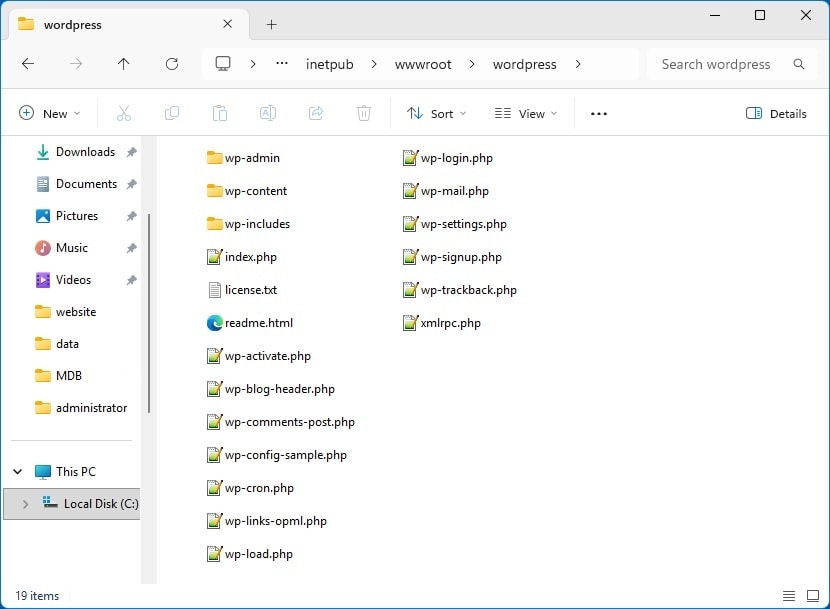
2) Dezarhivați și copiați folder-ul (directorul) wordpress în: C:\inetpub\wwwroot\wordpress
3) Acordați pentru utilizatorii locali IIS_IUSRS și IUSR permisiuni de citire și scriere (Read/Write) în directorul wordpress (C:\inetpub\wwwroot\wordpress).
Configurarea site-ului în IIS
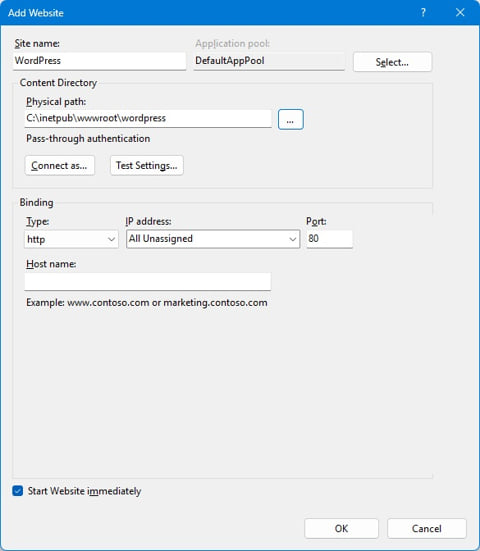
1) În IIS Manager → click dreapta pe Sites → Add Website
2) Completați:
- Site name: WordPress
- Physical path: C:\inetpub\wwwroot\wordpress
- Binding: http, IP: All Unassigned, Port: 80, Host name: domeniu de internet sau lăsați necompletat pentru localhost
3) După terminare se selectați OK.
Instalarea WordPress
1) Deschideți browser-ul și accesați: http://localhost (sau http://localhost/wordpress dacă utilizați Default Web Site).
2) Alegeți și setați limba WordPress.
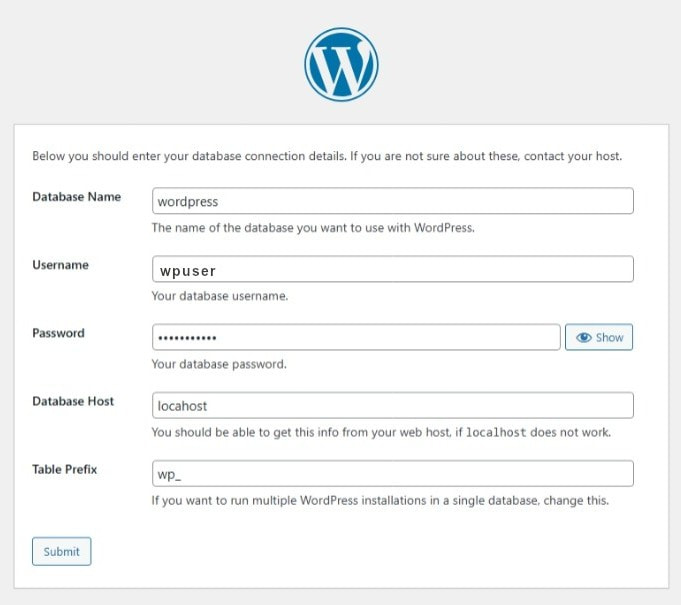
3) Completați datele bazei de date:
- Database Name: wordpress
- Username: wpuser
- Password: parola setată pentru user-ul bazei de date.
- Host: localhost
- Table prefix: wp_ (modificați dacă știți ce faceți)
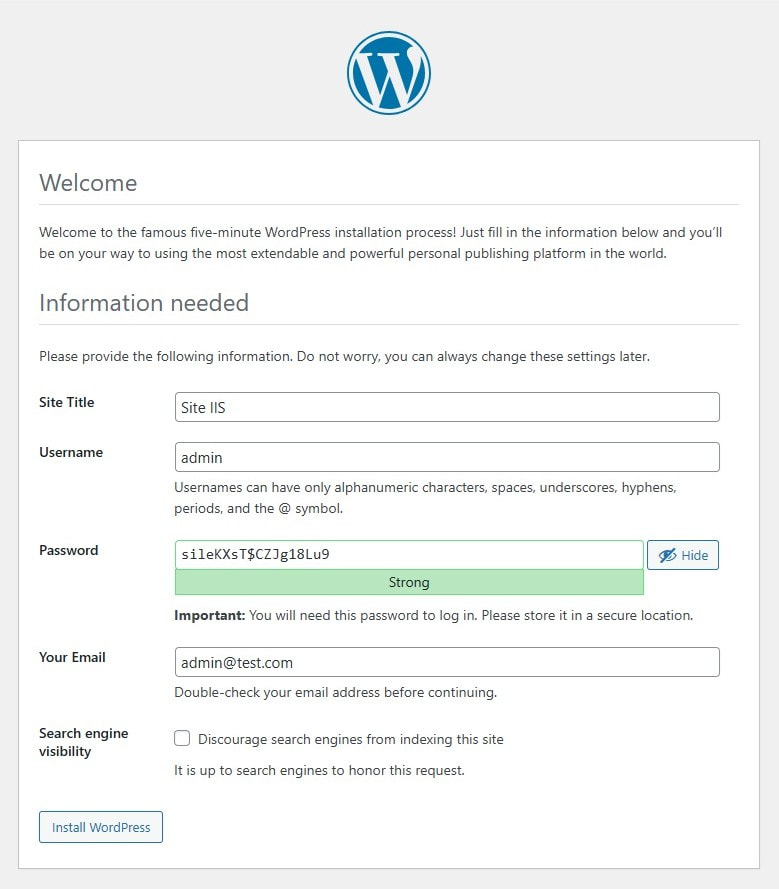
4) Continuați instalarea și creați contul de administrator pentru website:
- Site Title: setați denumirea site-ului.
- Username: setați user-ul administrator pentru site.
- Password: setați o parolă puternică (pentru contul de administrator din WordPress).
- Email: setați adresa de mail.
5) După finalizarea instalării, veți fi redirecționat spre Dashboard.
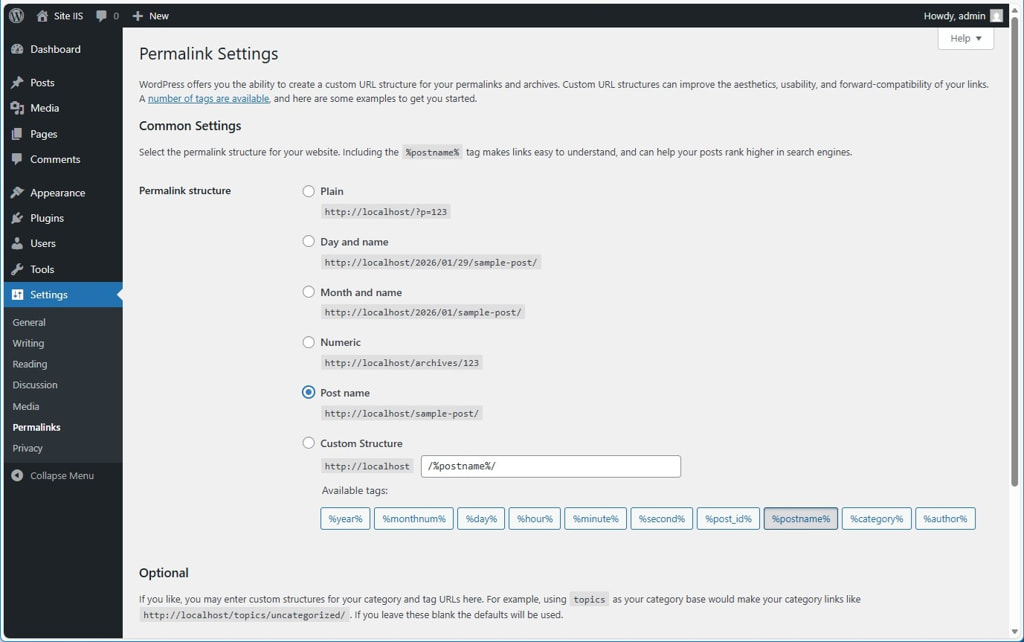
Activarea permalinks (linkuri prietenoase)
1) Instalați URL Rewrite Module (dacă nu este instalat) pentru IIS și setați Permalinks.
2) În WordPress → Dashboard → Settings → Permalinks
3) Selectați: Post name
4) Salvați setările.
IIS (WordPress) va genera automat fișierul web.config în rădăcina directorului C:\inetpub\wwwroot\wordpress .
Erori și depanare
- Pagina IIS este fișată în locul paginii WordPress: Verificați calea (physical path) spre site în IIS.
- Erori PHP: Verifică handler-ul PHP și fișierul php.ini.
- Erori 500: Activează afișarea erorilor în PHP la nivelul debugging. Verificați: php.ini, log IIS și FastCGI.
Concluzie
Instalarea WordPress pe Windows 10/11 cu IIS 10 este o soluție excelentă pentru dezvoltatori și utilizatori care vor un mediu local stabil și flexibil. Deși necesită câțiva pași manuali, procesul este logic și ușor de urmat. Odată configurat, WordPress rulează rapid și eficient pe IIS, oferind un mediu ideal pentru testare, dezvoltare sau crearea unui website care rulează pe serverul local.
Se aplică la Windows 10/11, Windows Server.